
エフェクトとは、サウンドにさまざまな効果を出す機能全般をいいますが、もしもかけていなければ艶のない味気ない音になってしまいます。
また、ミックスダウンする上では曲全体のクオリティを上げるために、とても重要な役割を担っている機能になります。
今回はその中で、基本的なエフェクトのEQやCOMP、REVERBなどのエフェクトをかけるまでの、正しいやり方をご説明します。
※Cubase全バージョン対応の内容です。
スポンサーリンク
Cubaseのエフェクトプラグイン
Cubaseは、バージョンによってエフェクトの数が異なっています。
上位版を元に説明しますが、ない場合は省略してくださいね。
下記カテゴリーがあります。
- Delay(ディレイ)
- Distortion(ディストーション)
- Dynamics(ダイナミクス)
- EQ(イーキュー)
- External(エクスターナル)
- Filter(フィルター)
- Mastering(マスタリング)
- Modulation(モジュレーション)
- Network(ネットワーク)
- Other(アザー)
- Pitch Shift(ピッチシフト)
- Reverb(リバーブ)
- Spatial + Panner(スペイシャルパンナー)
- Surround(サラウンド)
- Tools(ツールス)
この中の基本的なエフェクト3つの
- EQ(音を加工する)
- Dynamics(音量を調整する)
- Reverb(残響を加える)
かけ方をご説明します。
1. EQ(イコライザー)のかけ方
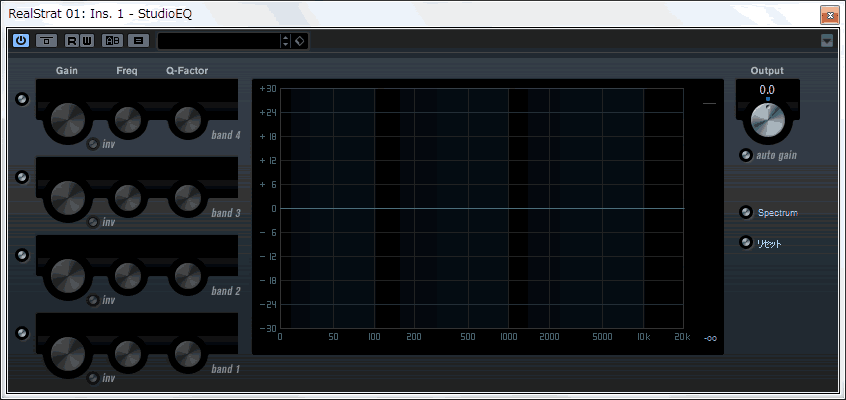
イコライザーを使う方法は2つあります。
- インサートへEQを出す方法
- トラックに内蔵しているチェンネルEQを使用する方法
1.1 インサートでEQを使う方法
Cubase Pro 8には、Studio EQというイコライザーがあります。これを出して見ましょう。
まずは、かけたいトラックを選んで、
オーディオインサート
↓
すると下記画面に切り替わります。
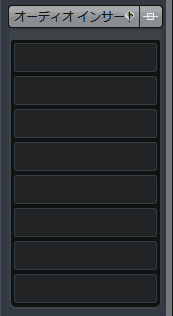
次に、下記画面のNo Effectの上で左クリックを押して、
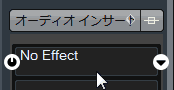
EQのカテゴリーへ行き、Studio EQをクリックするとイコライザーが出せます。
1.2 トラックに内蔵しているEQを使う方法
内蔵している物を使用する際は、2つの方法があります。
1.2.1 インスペクターで使用する
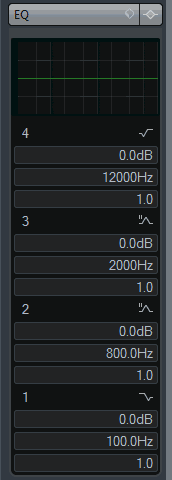
イコライザーをかけたいトラックを選び、左のインスペクターからEQを選ぶ。
すると下記のように切り替わり、イコライザーの細かい調整が出来ます。
1.2.2 ミキサーで使用する
メニューのデバイスから
↓
MixConsoleをクリック
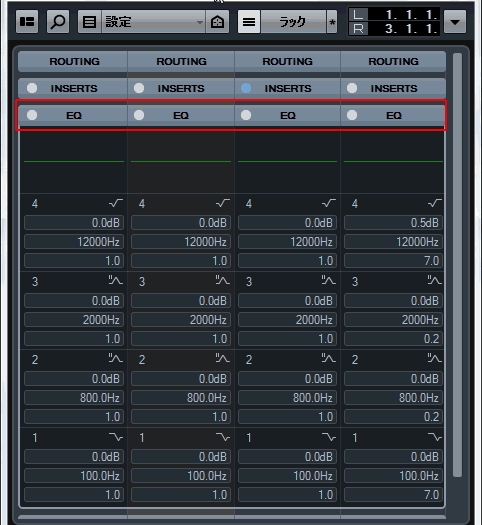
赤い枠のEQを押す
するとイコライザーが表示されます。
2. コンプレッサーのかけ方
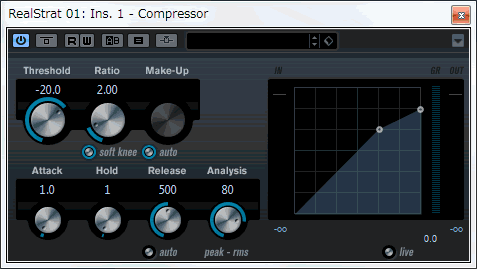
コンプレッサーのかけ方を説明します。
まずは、かけたいトラックを選んで、
↓
オーディオインサート
↓
次に、下記画面のNo Effectの上で左クリックを押して、
Dynamicsの中のCompressorをクリックするとコンプレッサーが表示されます。
3. リバーブのかけ方
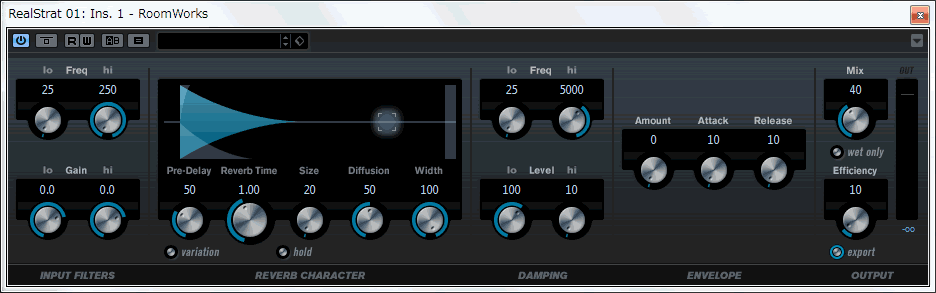
まずは、メニューの
プロジェクト
↓
トラックを追加
↓
FXチャンネルをクリック
すると下記画面が出てきます。

エフェクト
この部分の、No Effectをクリックしてリバーブを選びに行きます。
Reverb のカテゴリーから RoomWorks を選択
↓
構成は、STEREOを選ぶ
最後は、トラックを追加
そうすると、プロジェクト画面のトラックの欄に、FXチャンネルというフォルダーの中に、FXチャンネルというトラックが出てきます。
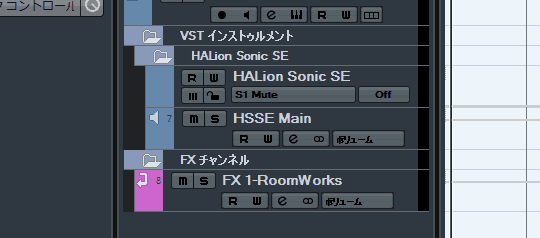
これで、エフェクトが出ました。
では、早速エフェクトをかけていきたいのですが、トラック毎にかけ方があります。
- オーディオトラック
- インストゥルメントトラック
- MIDIトラック
それぞれかけ方が違いますので、一つひとつかけ方を説明します。
3.1 オーディオトラックとインストゥルメントトラックへの接続の仕方
まずは、エフェクトをかけたいトラックを選択します。トラックが白くなれば選ばれています。
次に左にあるインスペクターから
↓
オーディオセンドを選ぶ
すると下記画面のようになると思います。
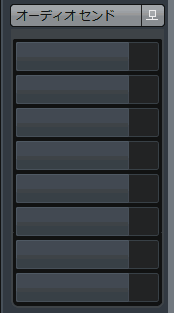
その部分の右の丸を選んで、かけたいエフェクト(リバーブ)を選びます。
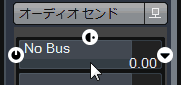
次に、左の丸をクリックするとリバーブがかかります。
その状態で、バーを動かすとかけるエフェクトのセンド量(リバーブ音)を調整することが出来ます。
3.2 MIDIトラックへの接続
MIDIトラックの場合は、先ほどと手順が違います。
結論からいいますと、MIDIトラックへかけるのではなく、音源の出力チャンネルにかけます。
まずは、上の赤い矢印のMIDIトラックをソロにすると、VSTインストゥルメントというフォルダーの音源の出力チャンネル(ここと言う部分)がソロになります。
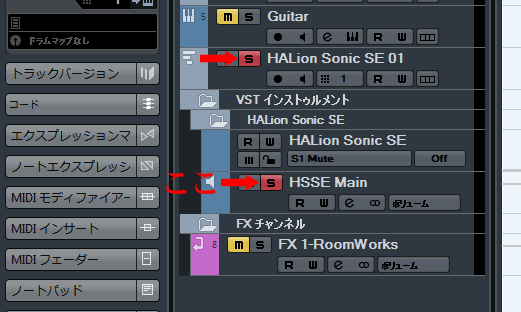
その部分が、MIDIトラックにエフェクトをかけるトラックになります。
※出力チャンネルを分けている際は、トラックを選び間違わないでください。
トラックを選んだら、
↓
オーディオセンド
↓
その部分の右の丸を選んで、かけたいエフェクト(リバーブ)を選びます。
左の丸をクリックしてONにする。
そして、バーを動かしてエフェクトのセンド量を調整します。
まとめ. まずは各エフェクトの出し方を学ぼう
今回はエフェクトのかけ方を説明しましたが、次回はエフェクトの使い方を記事にしたいと思います。